OpenCode 使用指南:安裝、模型設定、Plan/Build 代理與從 Claude Code 遷移
開源 AI 程式設計代理 OpenCode 的實用指南:macOS、Linux、Windows 安裝方式,連接雲端或 Ollama 本地模型,Plan 與 Build 代理、權限設定,以及與 Claude Code 的相容性。
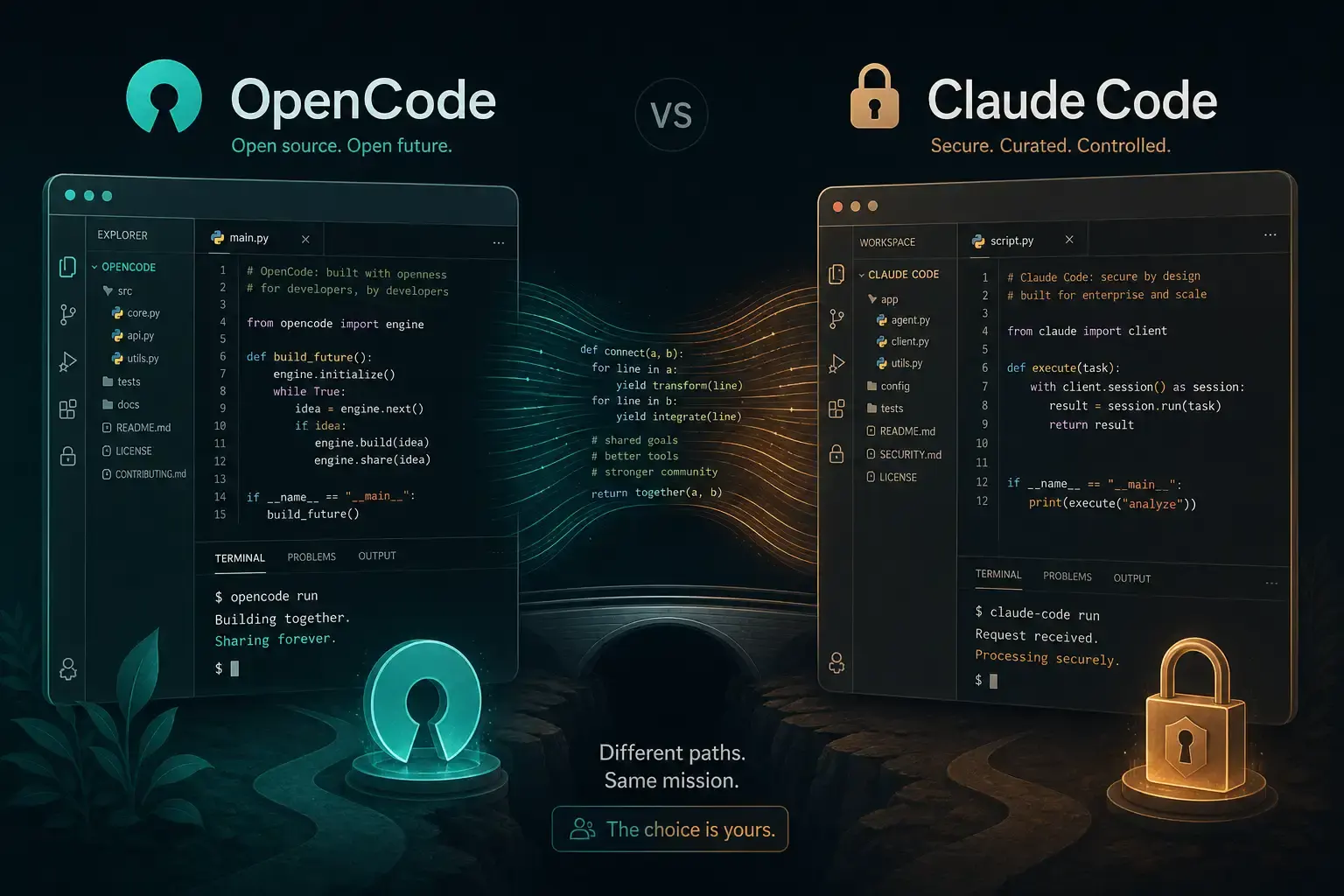
OpenCode 是一款開源的 AI 程式設計代理,可以在終端機、桌面應用程式或 IDE 擴充功能中使用。它常被拿來和 Anthropic 的 Claude Code 比較,因為兩者思路相近:代理讀取你的程式庫、規劃修改、編輯檔案並執行指令。最大的差別在於 OpenCode 不綁定單一模型廠商。本文整理 OpenCode 是什麼、如何安裝、如何連接模型(包括本地模型)、Plan 與 Build 兩種代理如何運作,以及它和 Claude Code 的關係。
OpenCode 是什麼
專案位於 github.com/anomalyco/opencode,採用 MIT 授權,主要以 TypeScript 撰寫。根據官方 Providers 文件,OpenCode 透過 AI SDK 與 Models.dev 支援超過 75 家模型供應商,也能執行本地模型。
要注意的是,官方文件目前區分 OpenCode 1 與 OpenCode 2。兩者都使用 opencode 指令,預設情況下無法並存安裝,所以照著教學操作前,先確認教學針對的是哪個主要版本(官方文件)。
| Claude Code | OpenCode | |
|---|---|---|
| 原始碼 | 閉源 | 開源(MIT) |
| 模型 | Anthropic 模型 | 75+ 家供應商與本地模型 |
| 介面 | 終端機、IDE 整合、桌面與網頁 | 終端機介面、桌面應用、IDE 擴充 |
| 專案指示檔 | CLAUDE.md | AGENTS.md(無則讀取 CLAUDE.md) |
安裝
macOS 與 Linux 最簡單的方式是官方安裝腳本:
curl -fsSL https://opencode.ai/install | bash文件也列出套件管理器的安裝方式:
npm install -g opencode-ai
brew install anomalyco/tap/opencode   # OpenCode 1 的 tap
文件說明,Homebrew 直接執行 brew install opencode 會安裝 OpenCode 2,所以要裝 1 版需使用上面的 tap。
Windows 使用者:官方建議在 WSL(Windows Subsystem for Linux)中執行,效能較好、功能也完整相容。原生方式包括 Chocolatey(choco install opencode)、Scoop(scoop install opencode)、npm、Mise 以及 Docker 映像檔。若在原生終端機遇到顯示異常,WSL 是文件建議的替代方案。官方也建議使用 WezTerm、Alacritty、Ghostty 或 Kitty 等較新的終端機。
連接模型
在介面中輸入 /connect 即可新增 API 金鑰,金鑰會存放在 ~/.local/share/opencode/auth.json。新手可以先用 OpenCode Zen,這是 OpenCode 團隊測試過的精選模型清單,在 opencode.ai/auth 登入、填寫付款資訊後貼上金鑰即可。
供應商設定寫在 opencode.json 的 provider 區塊,模型 ID 格式為「供應商/模型 ID」。
用 Ollama 跑本地模型
官方 Providers 頁面示範把 Ollama 設為 OpenAI 相容供應商:
{
  "$schema": "https://opencode.ai/config.json",
  "provider": {
    "ollama": {
      "npm": "@ai-sdk/openai-compatible",
      "name": "Ollama (local)",
      "options": { "baseURL": "http://localhost:11434/v1" },
      "models": { "llama2": { "name": "Llama 2" } }
    }
  }
}
把模型 ID 換成你在 Ollama 中下載的模型即可。代理非常依賴穩定的工具呼叫,小型本地模型在這方面通常不如雲端旗艦模型。本地執行的主要價值是隱私與成本控制,而不是追平雲端模型的品質。
初始化專案
在專案目錄執行 opencode,再輸入 /init。OpenCode 會分析專案並在根目錄產生 AGENTS.md,官方建議把它提交到 Git,讓代理對專案結構與慣例保持一致的理解(Rules 文件)。
常用操作:
- 輸入
@可模糊搜尋檔案並加入提示。 /undo撤銷上一次修改並還原你的訊息,方便重新描述;/redo則重新套用。- 可以把圖片拖進終端機,例如當作設計參考。
Plan 與 Build 兩種代理
OpenCode 內建兩個主要代理,用 Tab 鍵切換(Agents 文件):
- Build:預設代理,所有工具皆可使用。
- Plan:用於分析與規劃。預設會拒絕修改檔案(Markdown 計畫檔除外),並可主動提問釐清需求。文件特別提醒,Plan 預設不限制
bash,指令是否執行取決於你的權限設定。
另有內建子代理:General 用於多步驟研究任務,Explore 是快速、唯讀的程式碼搜尋代理,可用 @ 呼叫。
建議流程是:先在 Plan 模式描述功能並反覆調整計畫,滿意後按 Tab 切到 Build 讓它實作。
權限設定
每個工具都可設為 allow、ask 或 deny,可全域設定,也可針對單一代理,甚至針對特定 shell 指令。例如可以讓 git push 必須確認、grep 直接放行。若要讓 Plan 嚴格唯讀,文件示範將其 edit 設為 deny、bash 設為 ask。也可以用 steps 限制代理迭代次數以控制成本。
自訂代理
代理可寫在 opencode.json,或以 Markdown 檔放在 .opencode/agents/(專案)或 ~/.config/opencode/agents/(全域)。常見例子是設定 edit: deny 的唯讀程式碼審查子代理。
從 Claude Code 遷移
OpenCode 會把部分 Claude Code 慣例當作備援讀取(Rules 文件):
- 專案中沒有
AGENTS.md時,讀取專案的CLAUDE.md; - 沒有全域 OpenCode
AGENTS.md時,讀取~/.claude/CLAUDE.md; - 讀取
~/.claude/skills/中的技能。
可用環境變數 OPENCODE_DISABLE_CLAUDE_CODE=1 關閉。MCP 伺服器等其他設定仍需在 OpenCode 自己的設定檔中重新配置,因此遷移時要預留一些調整時間,不是完全即插即用。
適合哪些人
- 需要自由選擇模型的團隊:可透過每個代理的
model設定,讓規劃用便宜模型、實作用較強模型。 - 重視隱私的場景:程式碼留在本機,但需接受本地模型的品質限制。
- 想檢視或擴充工具本身的開發者:原始碼完全公開。
如果你已經訂閱 Anthropic 方案、偏好單一廠商的整合體驗,Claude Code 仍是合理選擇。兩者可以裝在同一台電腦上,先在小專案試用 OpenCode,是成本很低的比較方式。
參考資料
讀者回應与討論
暫無讀者回應,歡迎發表你的見解。
相關文章
Claude Code 創始人的 13 條秘籍與 Agent Skills 終極指南
深入解析 Agent Skills 開放標準,並結合 Claude Code 創始人 Boris Cherny 的 13 條獨家使用心法,帶你掌握 AI 程式設計的未來工作流。
告別重複 Prompt:Agent Skills 如何將 Claude 從聊天機器人升級為「工程師」
Agent Skills 不僅僅是高級提示詞,它是 AI 的「外掛大腦」。本文深入解析 Agent Skills 的漸進式披露機制,並透過實戰教你構建一個自動化代碼審查技能,讓 AI 真正讀懂你的工程規範。
MetaGPT 實戰全解:當 AI 不再只是聊天機器人,而是一間「軟體公司」
MetaGPT 不僅僅是一個多智能體框架,它更像是一種將人類工作流程(SOP)代碼化的哲學。本文將從核心概念、安裝避坑、實戰代碼到批判性分析,帶你深度拆解這個 GitHub 星標破 6 萬的專案,看看它如何將「一句需求」轉化為完整的軟體專案。